
Error 404 qué hacer: Guía completa para solucionar el problema.
hace 9 meses
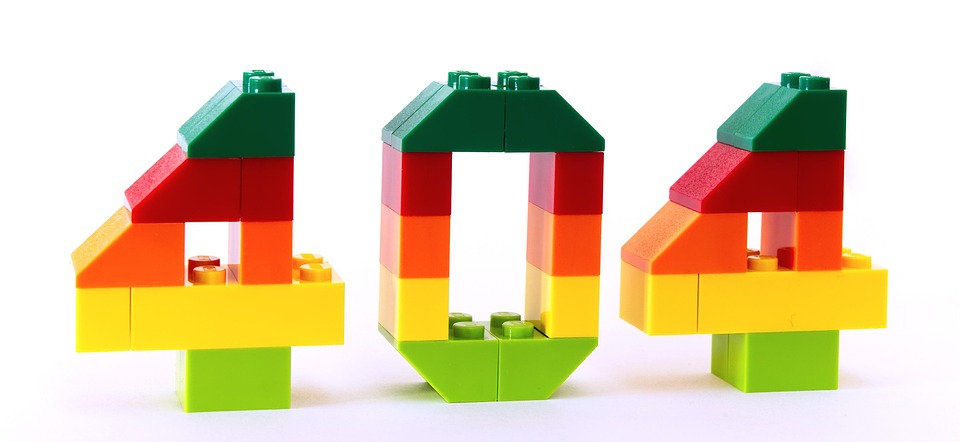
El error 404, también conocido como "Not Found" (No Encontrado), es uno de los mensajes de error HTTP más comunes que los usuarios de internet encuentran mientras navegan por la web. Su aparición indica que el servidor web pudo ser contactado, pero no encontró el recurso (página web, imagen, archivo, etc.) solicitado por el cliente. Aunque frustrante para el usuario, el error 404 proporciona información crucial para el desarrollador web y el administrador del sitio, permitiendo la identificación y corrección de enlaces rotos o páginas faltantes. Comprender las causas de este error y saber cómo abordarlo es esencial tanto para los usuarios que lo experimentan como para los responsables de mantener la salud y la usabilidad de un sitio web.
¿Qué Significa Exactamente el Error 404?
En términos técnicos, el error 404 es un código de estado HTTP. Cuando un navegador (el cliente) solicita un recurso a un servidor web, el servidor responde con un código de estado. Estos códigos indican el resultado de la solicitud. Códigos que comienzan con "2" indican éxito (como el 200 OK), códigos que comienzan con "3" indican redirecciones, códigos que comienzan con "4" indican errores del cliente (como el 404), y códigos que comienzan con "5" indican errores del servidor. El error 404 específicamente señala que el servidor entendió la solicitud del cliente, pero no pudo encontrar el recurso especificado en la URL.
El Proceso Detrás del Error
- El usuario introduce una URL o hace clic en un enlace: El usuario, ya sea tecleando la dirección directamente en la barra de direcciones del navegador o haciendo clic en un hipervínculo, envía una solicitud al servidor web donde se supone que reside el recurso.
- El navegador envía una solicitud HTTP al servidor: Esta solicitud contiene la URL del recurso que el usuario está buscando.
- El servidor busca el recurso solicitado: El servidor examina su sistema de archivos o base de datos para localizar el archivo o la página web correspondiente a la URL.
- Si el recurso no se encuentra, el servidor devuelve un código de estado 404: En lugar de mostrar la página solicitada, el servidor responde con un código de estado HTTP 404 y, generalmente, una página de error personalizada que informa al usuario sobre el problema.
Causas Comunes del Error 404
Existen varias razones por las cuales un usuario puede encontrarse con un error 404. Identificar la causa subyacente es el primer paso para solucionar el problema.
Errores de Tipografía en la URL
Esta es quizás la causa más común. Un simple error al escribir la URL en la barra de direcciones del navegador puede resultar en un error 404. Un carácter faltante, una letra intercambiada o un espacio inadvertido pueden impedir que el servidor encuentre el recurso correcto.
Enlaces Rotos
Un enlace roto es un hipervínculo que apunta a una página web o recurso que ya no existe o que ha sido movido. Esto puede ocurrir si el administrador del sitio web ha eliminado o renombrado la página sin actualizar los enlaces internos o externos que apuntan a ella.
Páginas Eliminadas o Movidas
Los administradores de sitios web a menudo actualizan y reorganizan su contenido. Cuando una página es eliminada o movida a una nueva ubicación sin implementar una redirección adecuada, los usuarios que intenten acceder a la URL antigua se encontrarán con un error 404.
Problemas con el Servidor
Aunque menos común, los problemas con el servidor web también pueden causar errores 404. Por ejemplo, un problema de configuración del servidor o una falla temporal puede impedir que el servidor acceda a los archivos o datos necesarios para mostrar la página web.
Cambios en la Estructura del Sitio Web
Una reestructuración completa de un sitio web puede resultar en la alteración de las URLs de las páginas existentes. Si no se implementan redirecciones 301 (redirección permanente) desde las URLs antiguas a las nuevas, los enlaces antiguos generarán errores 404.
¿Qué Puedes Hacer Como Usuario Cuando Encuentras un Error 404?
Si te encuentras con un error 404, hay varios pasos que puedes seguir para intentar resolver el problema:
Verifica la URL
Lo primero que debes hacer es verificar que has escrito la URL correctamente. Presta especial atención a posibles errores de tipografía, caracteres faltantes o espacios innecesarios. Si has copiado y pegado la URL, asegúrate de que no se hayan añadido caracteres adicionales al principio o al final.
Recarga la Página
A veces, un error 404 puede ser causado por un problema temporal en el servidor. Recargar la página puede solucionar el problema. Puedes hacerlo presionando la tecla F5 o haciendo clic en el botón de actualización de tu navegador.
Si estabas intentando acceder a una página específica dentro de un sitio web, intenta navegar primero a la página principal del sitio. Desde allí, puedes intentar encontrar la página que estabas buscando utilizando la barra de búsqueda del sitio o el menú de navegación.
Utiliza un Motor de Búsqueda
Si conoces el título o el contenido de la página que estabas buscando, puedes intentar buscarla en un motor de búsqueda como Google o Bing. Es posible que la página haya sido movida a una nueva ubicación y el motor de búsqueda tenga la URL actualizada.
Tu navegador almacena copias de las páginas web que visitas en la caché. En ocasiones, la caché puede contener información desactualizada que causa el error 404. Borrar la caché de tu navegador puede solucionar el problema. Consulta la documentación de tu navegador para obtener instrucciones sobre cómo borrar la caché.
Contacta con el Administrador del Sitio Web
Si has intentado todos los pasos anteriores y sigues sin poder acceder a la página que estabas buscando, puedes contactar con el administrador del sitio web y informarle sobre el problema. Es posible que el administrador no esté al tanto del error 404 y pueda solucionarlo rápidamente.
¿Qué Debes Hacer Como Administrador de un Sitio Web?
Los errores 404 pueden afectar negativamente la experiencia del usuario y el SEO de tu sitio web. Es crucial monitorear y corregir estos errores de manera proactiva.
Personaliza la Página de Error 404
En lugar de mostrar una página de error genérica, personaliza tu página de error 404 para que sea informativa y útil para el usuario. Incluye un mensaje amigable que explique el error, una barra de búsqueda para ayudar al usuario a encontrar contenido relevante, enlaces a las páginas más importantes de tu sitio web y una forma de contactarte para informar sobre el problema.
Realiza un Monitoreo Regular de Enlaces Rotos
Utiliza herramientas de análisis web como Google Search Console o herramientas de terceros como Screaming Frog para identificar enlaces rotos en tu sitio web. Estas herramientas te ayudarán a encontrar enlaces internos y externos que generan errores 404.
Implementa Redirecciones 301
Cuando muevas o elimines una página, implementa una redirección 301 (redirección permanente) desde la URL antigua a la nueva URL. Esto informará a los motores de búsqueda que la página ha sido movida permanentemente y transferirá el "link juice" (valor del enlace) de la URL antigua a la nueva, ayudando a mantener el SEO de tu sitio web.
Actualiza los Enlaces Internos
Después de mover o eliminar una página, asegúrate de actualizar todos los enlaces internos que apuntan a esa página. Esto evitará que los usuarios se encuentren con errores 404 al navegar por tu sitio web.
Crea un Mapa del Sitio XML
Un mapa del sitio XML es un archivo que contiene una lista de todas las páginas de tu sitio web. Envíalo a los motores de búsqueda para ayudarles a indexar tu sitio web de manera más eficiente y a detectar enlaces rotos.
Utiliza Google Search Console
Google Search Console es una herramienta gratuita que te proporciona información valiosa sobre la salud de tu sitio web, incluyendo la cantidad de errores 404 que se están produciendo. Utiliza esta herramienta para monitorear los errores 404 y corregirlos rápidamente.
Fuentes
- Google Search Central: Errores 404
- MDN Web Docs: Error 404 Not Found
- Cloudflare: ¿Qué es un error 404 y cómo solucionarlo?
Imágenes (Pixabay.com)
Deja una respuesta